Spedizioni
Le spedizioni sono l'elemento centrale di Conty. Ogni spedizione rappresenta un ordine da caricare in un container e spedire al cliente.
Consultare le spedizioni
- Dal menu laterale, clicca su Spedizioni nel gruppo "Spedizioni".
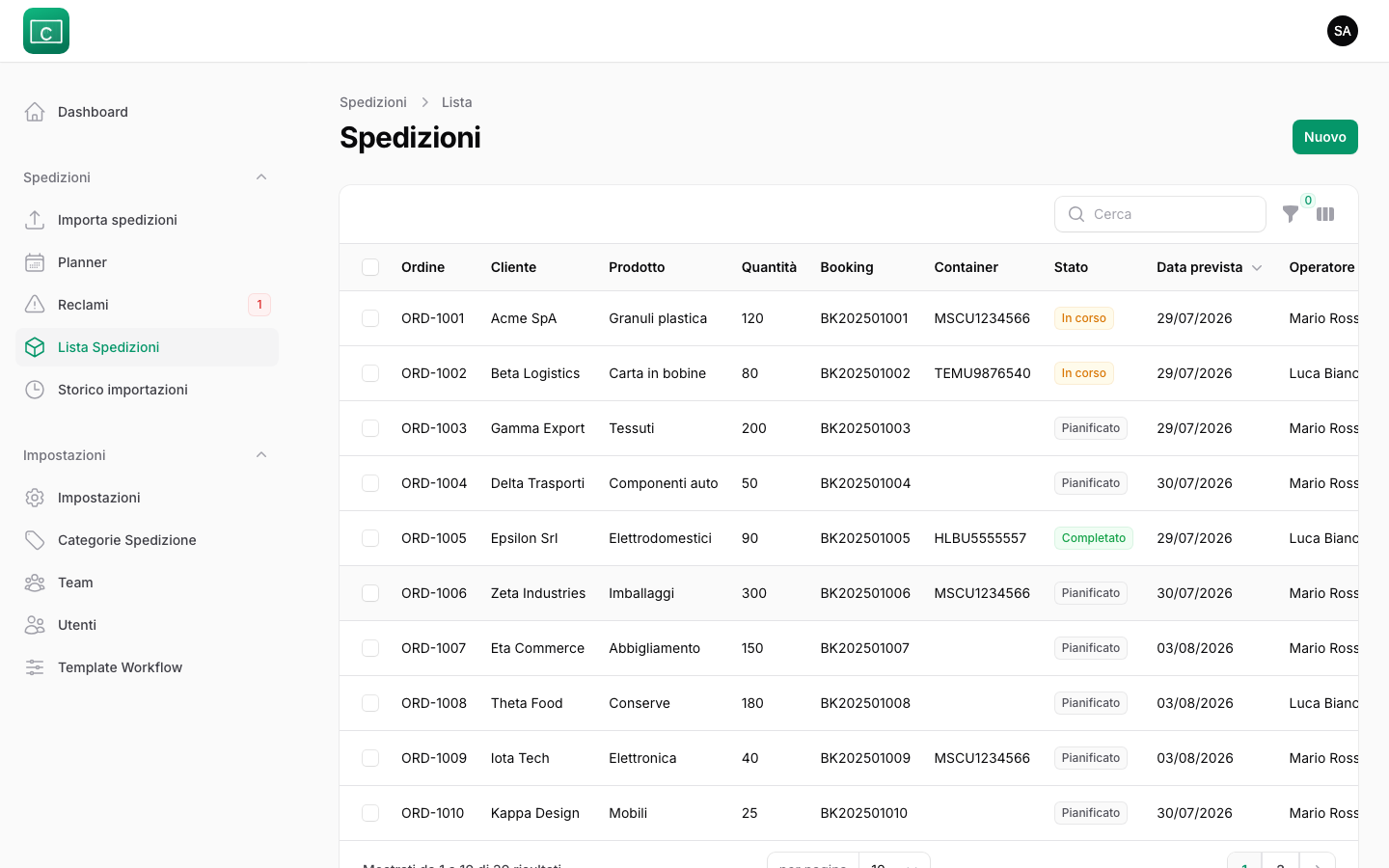
- Si apre la lista di tutte le spedizioni.
Cercare una spedizione
Usa la barra di ricerca in alto per cercare per numero ordine, cliente, prodotto, booking o container.
Filtrare le spedizioni
Clicca sull'icona dei filtri per restringere i risultati:
- Stato -- Filtra per stato della spedizione (Pianificato, In corso, Completato, Bloccato)
- Operatore -- Mostra solo le spedizioni assegnate a un determinato operatore
- Data prevista -- Mostra solo le spedizioni di una data specifica
Gli stati di una spedizione
| Stato | Significato |
|---|---|
| Pianificato | La spedizione e stata creata ed e in attesa di essere caricata |
| In corso | L'operatore ha iniziato il carico |
| Completato | Tutte le 6 fasi del carico sono state completate |
| Bloccato | La spedizione e stata bloccata (ad esempio per un problema) |
Creare una spedizione manualmente
- Dalla lista spedizioni, clicca il pulsante Nuova spedizione in alto a destra.
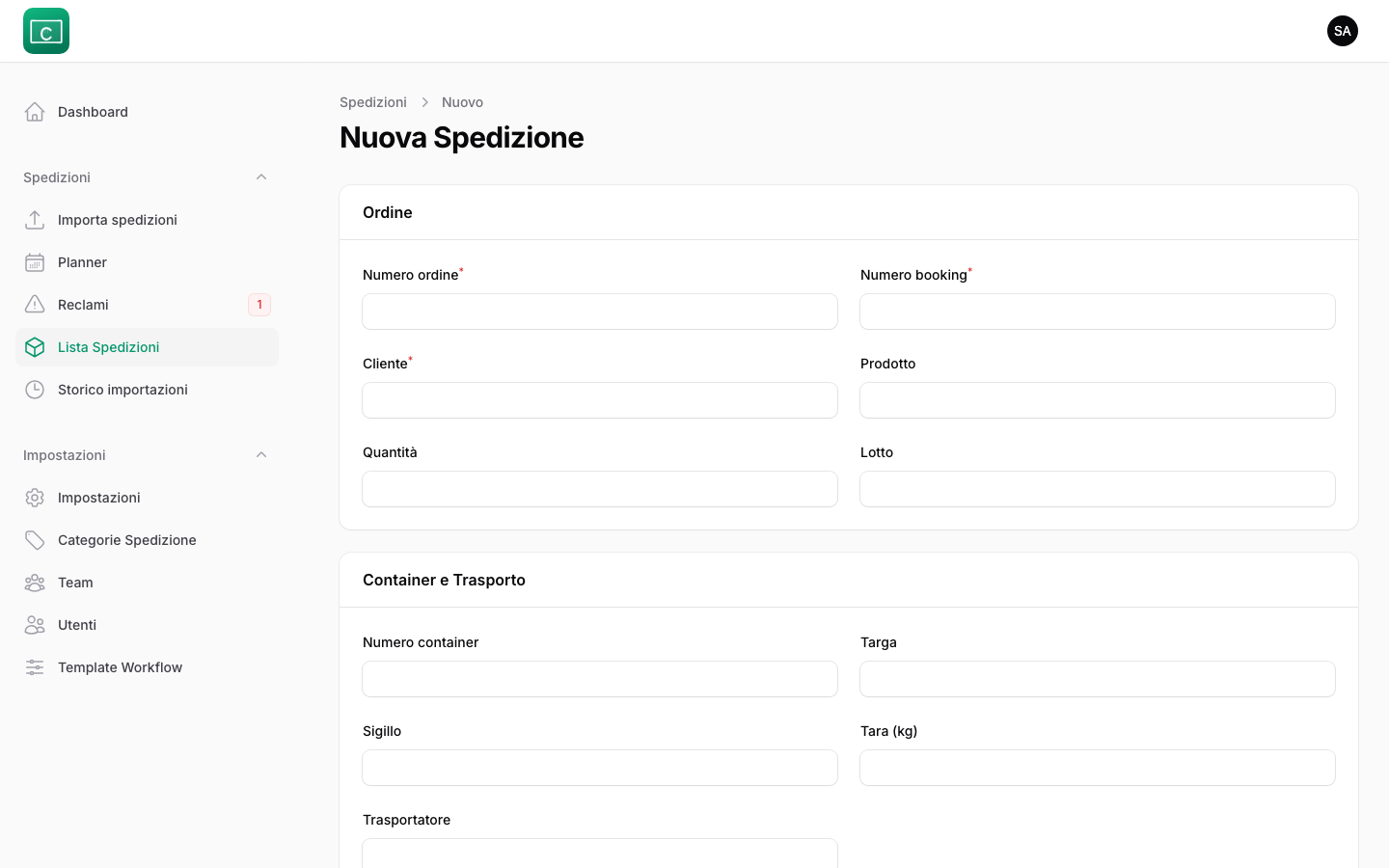
- Compila i campi del modulo:
Sezione Ordine (campi obbligatori contrassegnati con *)
- Numero ordine * -- Il codice dell'ordine
- Numero booking * -- Il numero di prenotazione del container
- Cliente * -- Il nome del cliente
- Prodotto -- Il tipo di prodotto
- Quantita -- La quantita da spedire
- Lotto -- Il numero di lotto
Sezione Container e Trasporto
- Numero container -- Il codice del container (formato ISO)
- Targa -- La targa del mezzo di trasporto
- Sigillo -- Il numero del sigillo
- Tara (kg) -- Il peso del container vuoto
- Trasportatore -- Il nome del trasportatore
Sezione Pianificazione
-
Stato * -- Lo stato iniziale (normalmente "Pianificato")
-
Data prevista * -- La data prevista per il carico
-
Operatore -- L'operatore assegnato al carico
-
Note -- Eventuali annotazioni aggiuntive
- Clicca Crea per salvare la spedizione.
Importare spedizioni da file Excel o CSV
Se hai molte spedizioni da inserire, puoi importarle tutte insieme da un file.
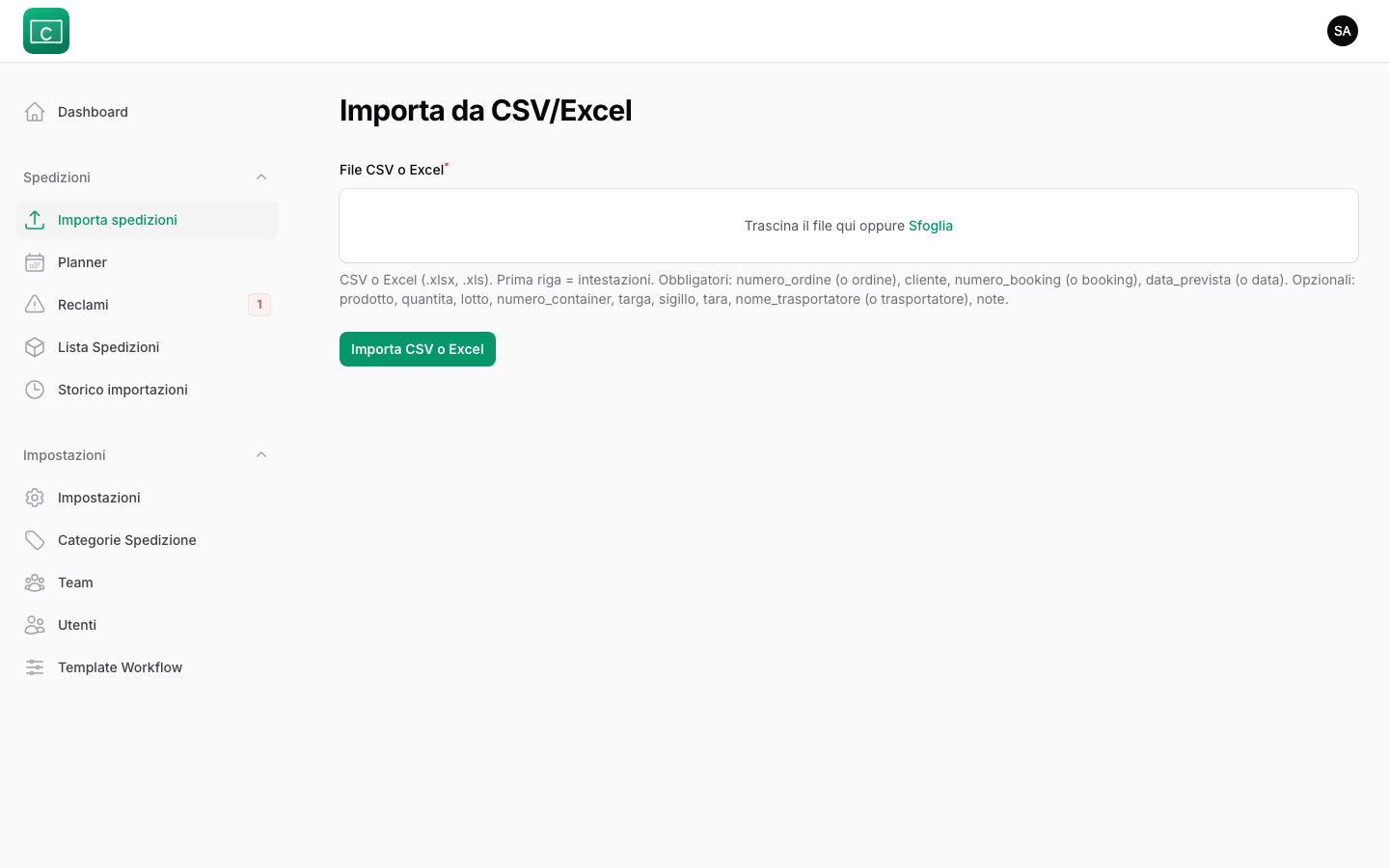
- Dal menu laterale, clicca su Importa spedizioni.
- Clicca su Sfoglia e seleziona il tuo file (formati accettati:
.csv,.xlsx,.xls). - Clicca Importa.
- Al termine vedrai un riepilogo con il numero di spedizioni importate e eventuali errori.
Come preparare il file
Il file deve avere le intestazioni nella prima riga. I nomi delle colonne vengono riconosciuti automaticamente, anche con varianti comuni. Ecco le colonne supportate:
| Colonna nel file | Cosa diventa in Conty | Obbligatoria |
|---|---|---|
| numero_ordine, ordine, n. ord | Numero ordine | Si |
| cliente | Cliente | Si |
| numero_booking, booking | Numero booking | Si |
| data_prevista, data | Data prevista | Si |
| prodotto | Prodotto | No |
| quantita | Quantita | No |
| lotto | Lotto | No |
| numero_container, container | Numero container | No |
| targa | Targa | No |
| sigillo | Sigillo | No |
| tara | Tara | No |
| nome_trasportatore, trasportatore | Trasportatore | No |
| note | Note | No |
| paese | Paese | No |
| logistica | Logistica | No |
:::tip Formato SICIT
Conty riconosce anche il formato SICIT specifico, dove la prima riga contiene DATA SPED | data, la seconda riga le intestazioni e dalla terza riga in poi i dati.
:::
Modificare una spedizione
- Dalla lista spedizioni, clicca sull'icona matita nella riga della spedizione che vuoi modificare.
- Modifica i campi necessari.
- Clicca Salva per confermare le modifiche.
Visualizzare i dettagli di una spedizione
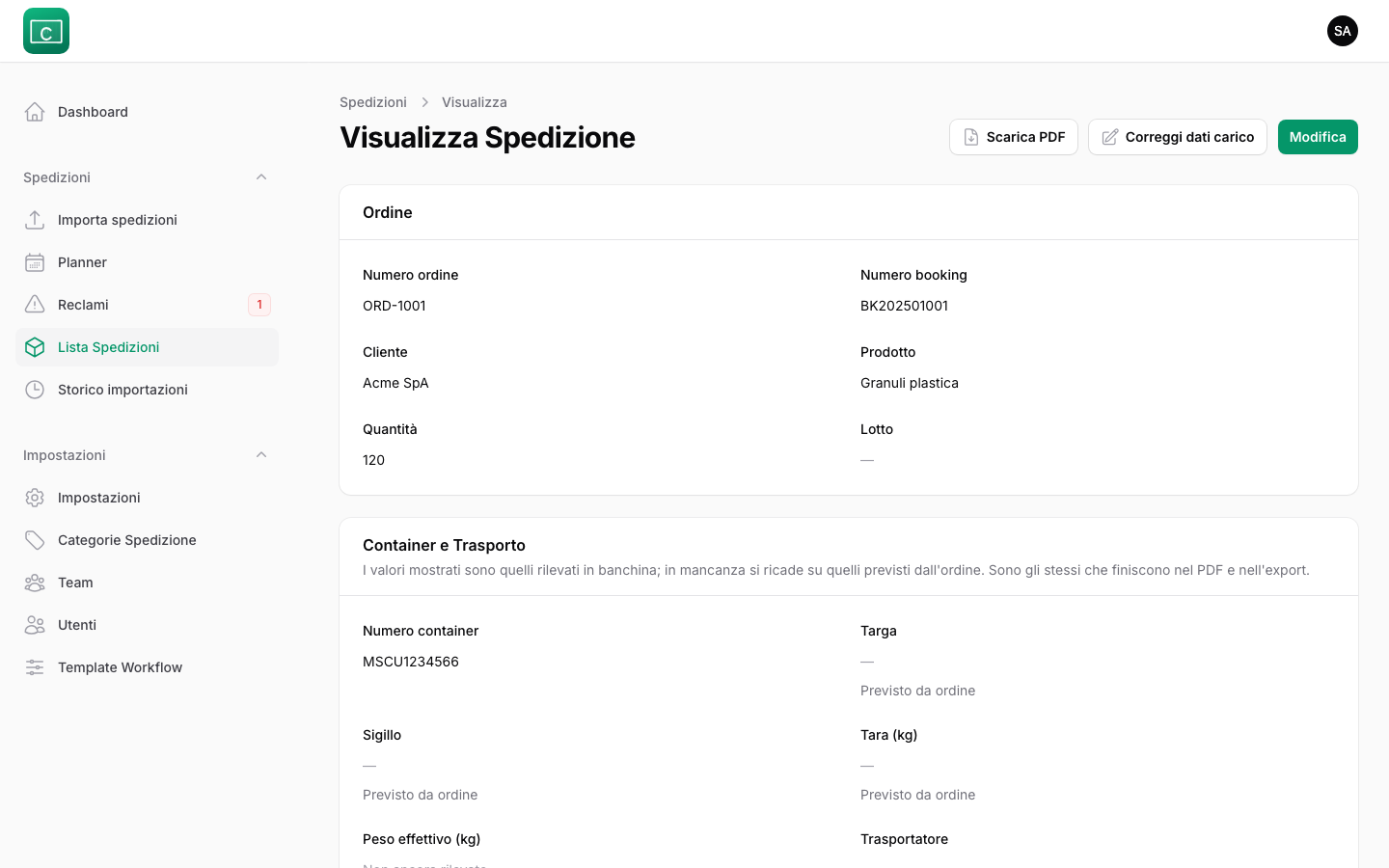
- Dalla lista spedizioni, clicca sull'icona occhio nella riga della spedizione.
- Si apre la scheda dettaglio con tutte le informazioni, incluse le foto del carico se disponibili.
Condividere una spedizione con un cliente
Puoi generare un link pubblico che permette al cliente di visualizzare i dettagli della spedizione senza bisogno di un account.
- Dalla lista spedizioni, clicca sull'icona link (Link condivisione) nella riga della spedizione.
- Si apre una finestra con il link pubblico.
- Clicca sul campo del link per selezionarlo, poi copialo.
- Invia il link al cliente via email o messaggio.
Il link ha una scadenza. Se il link e scaduto, puoi generarne uno nuovo ripetendo la procedura.
Usare il Planner
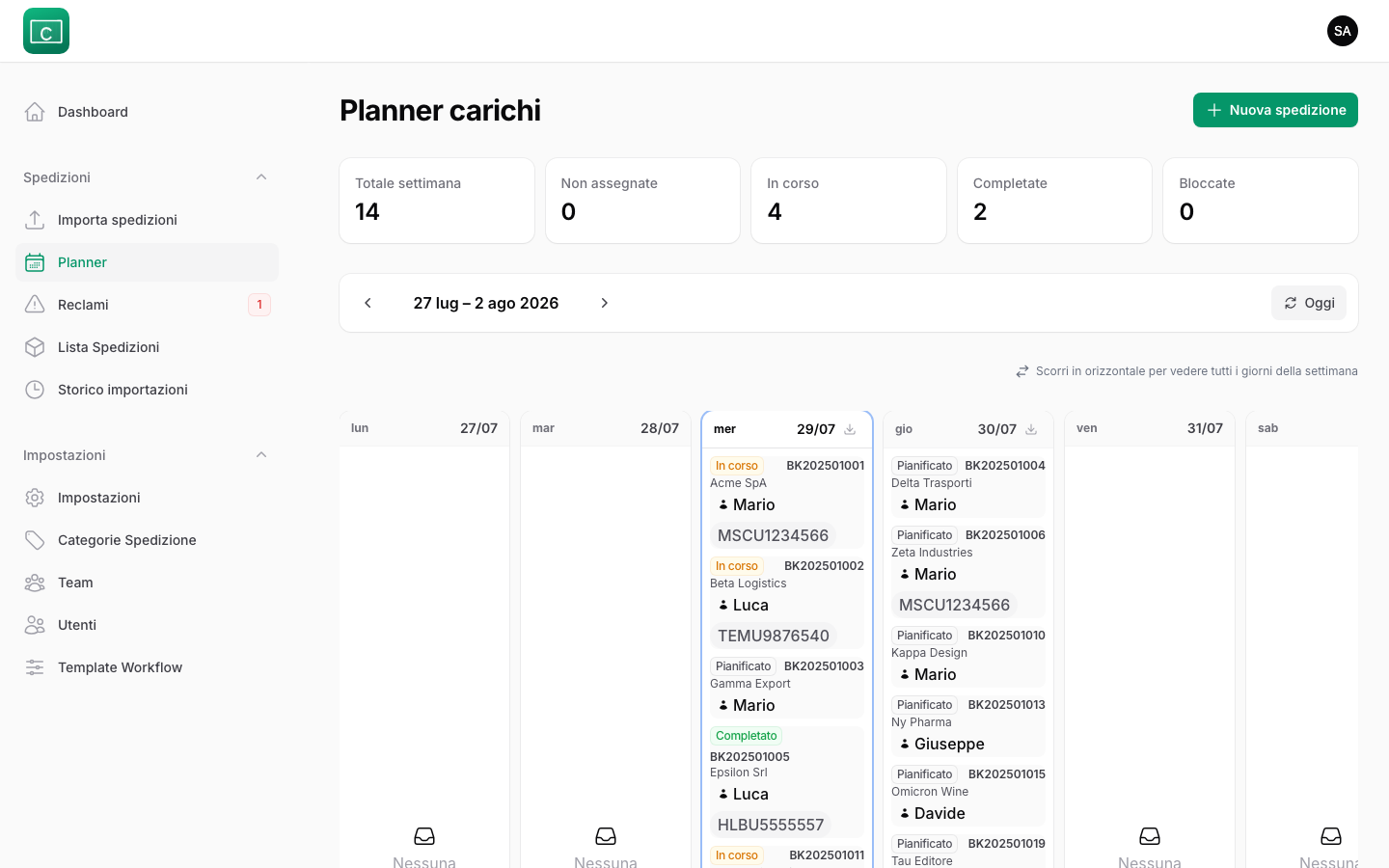
Il Planner e una vista settimanale che mostra tutte le spedizioni distribuite nei 7 giorni della settimana.
Navigazione
- Usa le frecce sinistra/destra per passare alla settimana precedente o successiva.
- Clicca Oggi per tornare alla settimana corrente.
- Il giorno corrente e evidenziato con un bordo colorato.
Statistiche settimanali
In cima alla pagina trovi un riepilogo della settimana con il conteggio di: spedizioni totali, non assegnate, in corso, completate e bloccate.
Card spedizioni
Ogni spedizione appare come una card nel giorno corrispondente. Il bordo sinistro indica lo stato di assegnazione:
- Verde -- Operatore e container assegnati
- Arancione -- Solo operatore o solo container assegnato
- Rosso -- Nessuna assegnazione
Ogni card mostra: stato, numero booking, cliente, operatore e numero container (se presente).
Assegnare operatore e container
- Clicca su una card spedizione nel planner.
- Si apre una finestra modale con i dettagli della spedizione.
- Seleziona l'operatore dal menu a tendina.
- Inserisci il numero container (es. MSCU1234567).
- Clicca Salva per confermare.
Creare una nuova spedizione
Clicca il pulsante Nuova spedizione in alto a destra per creare una spedizione direttamente dal planner.
Esportare il programma di un giorno
Se un giorno ha almeno una spedizione, accanto alla data compare un'icona di download: cliccandola scarichi un file Excel con il programma spedizioni di quel giorno (targa, sigillo, cliente, container, operatore e stato).
Dopo aver creato le spedizioni, gli operatori possono iniziare a documentare i carichi. Vai alla sezione Carichi per scoprire come funziona.