Reclami
I reclami permettono di documentare problemi riscontrati su una spedizione, allegare foto come prova, generare report PDF e condividere tutto con il cliente.
Consultare i reclami
- Dal menu laterale, clicca su Reclami nel gruppo "Spedizioni".
- Si apre la lista di tutti i reclami.
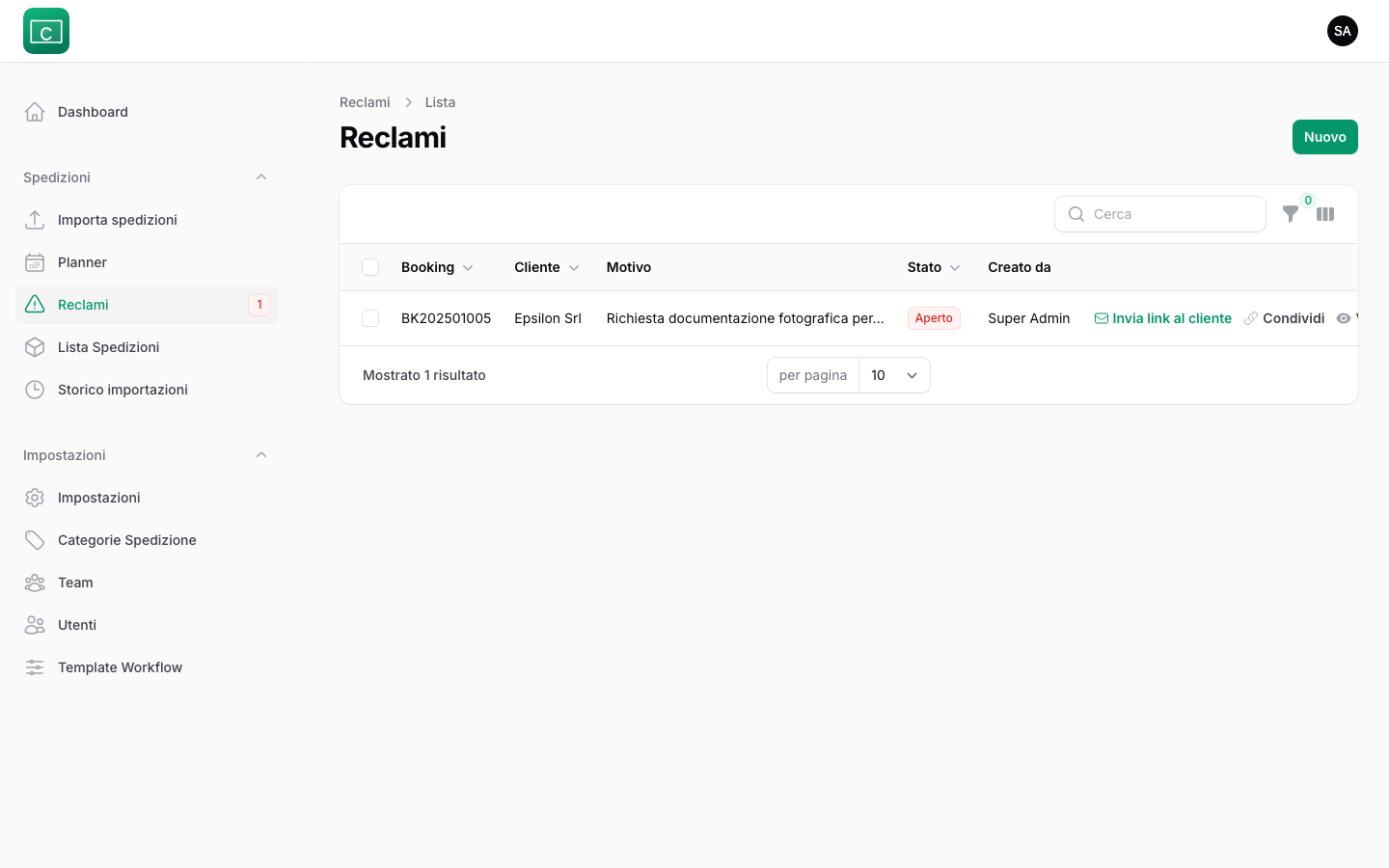
Filtrare i reclami
Usa il filtro Stato per visualizzare solo i reclami in un determinato stato:
| Stato | Significato |
|---|---|
| Aperto | Il reclamo e stato appena creato e deve essere preso in carico |
| In gestione | Il reclamo e stato preso in carico e si sta lavorando alla risoluzione |
| Chiuso | Il reclamo e stato risolto |
Aprire un nuovo reclamo
- Dalla lista reclami, clicca il pulsante Nuovo reclamo in alto a destra.
- Compila il modulo:
- Spedizione * -- Seleziona la spedizione collegata al reclamo. Puoi cercare per numero booking o nome cliente.
- Motivo * -- Descrivi il problema riscontrato in modo chiaro e dettagliato.
- Stato * -- Normalmente lascia "Aperto" (valore predefinito).
- Foto allegate -- Carica fino a 5 foto che documentano il problema (dimensione massima: 10 MB per foto).
- Clicca Crea per salvare il reclamo.
Modificare un reclamo
- Dalla lista reclami, clicca sull'icona matita nella riga del reclamo.
- Puoi modificare il motivo, cambiare lo stato (ad esempio da "Aperto" a "In gestione" o "Chiuso") e aggiungere altre foto.
- Clicca Salva per confermare.
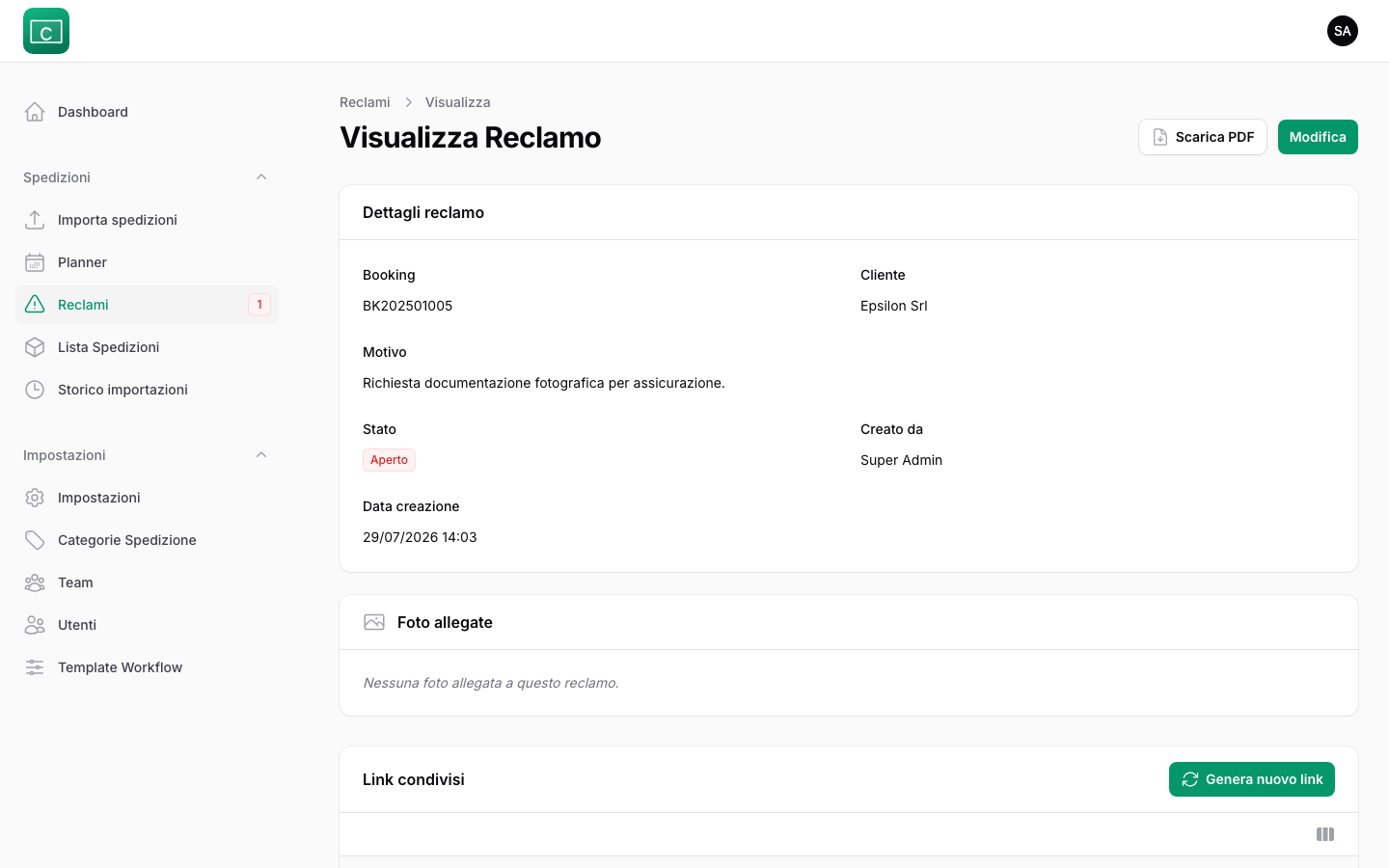
Visualizzare i dettagli di un reclamo
- Dalla lista reclami, clicca sull'icona occhio per aprire la scheda dettaglio.
- Vedrai:
- Il booking e il cliente della spedizione collegata
- Il motivo del reclamo
- Lo stato attuale
- Chi ha creato il reclamo e quando
- Tutte le foto allegate
Inviare il reclamo al cliente via email
Puoi inviare al cliente un'email con un link per visualizzare il reclamo.
- Dalla lista reclami, clicca sull'icona busta (Invia link al cliente) nella riga del reclamo.
- Compila il modulo:
- Email cliente * -- L'indirizzo email del destinatario
- Messaggio -- Un messaggio opzionale da includere nell'email
- Clicca Invia.
- Il sistema genera automaticamente un link pubblico al reclamo e lo invia all'indirizzo indicato.
L'email viene messa in coda e inviata in pochi istanti. Riceverai una conferma nell'interfaccia.
Condividere un reclamo tramite link
Se preferisci condividere il reclamo senza inviare un'email dal sistema:
- Dalla lista reclami, clicca sull'icona link (Link condivisione) nella riga del reclamo.
- Si apre una finestra con il link pubblico.
- Clicca sul campo del link per selezionarlo, poi copialo.
- Invia il link al destinatario con il mezzo che preferisci (email personale, WhatsApp, ecc.).
Il cliente potra visualizzare i dettagli del reclamo e le foto allegate senza bisogno di un account.
Generare un report PDF
Puoi esportare un reclamo in formato PDF, completo di tutti i dati e le foto allegate.
- Apri il dettaglio del reclamo cliccando sull'icona occhio.
- Clicca sul pulsante Esporta PDF oppure Scarica PDF.
- Il file PDF viene generato e scaricato sul tuo computer.
Il report PDF include:
- I dati della spedizione collegata (booking, cliente)
- Il motivo del reclamo
- Lo stato e la data di creazione
- Tutte le foto allegate
:::tip Utile per l'archivio Il report PDF e utile per archiviare la documentazione dei reclami o per inviarla come allegato email quando il link pubblico non e sufficiente. :::
Per scoprire come installare e usare l'app mobile, vai alla sezione App mobile.