Primo accesso
Questa sezione ti guida nell'accesso a Conty e ti presenta l'interfaccia.
Come accedere
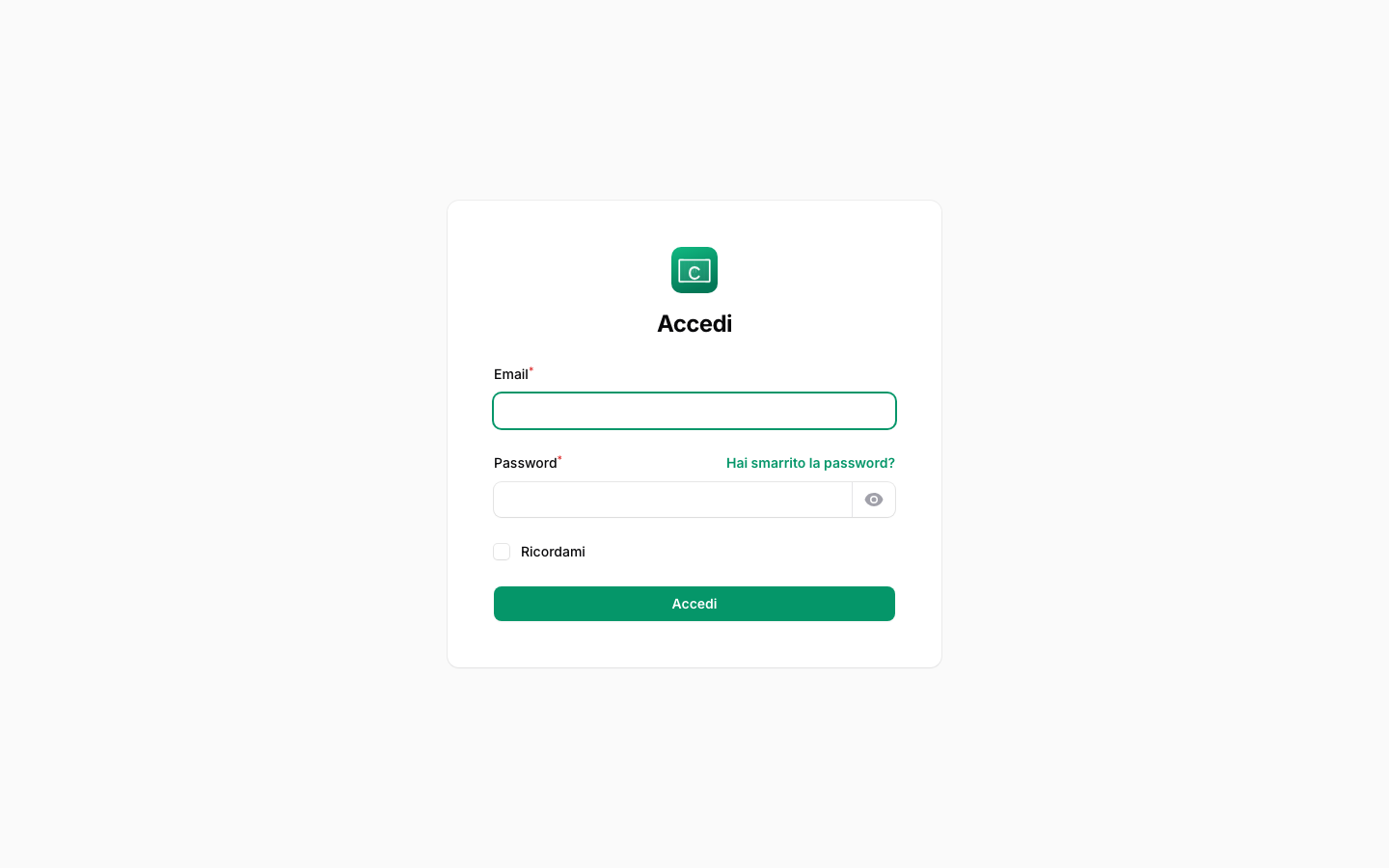
Pannello amministrativo (per Logistica e Super Admin)
- Apri il browser sul computer e vai a
https://conty.trngl.it/admin. - Inserisci la tua email e la tua password.
- Clicca su Accedi.
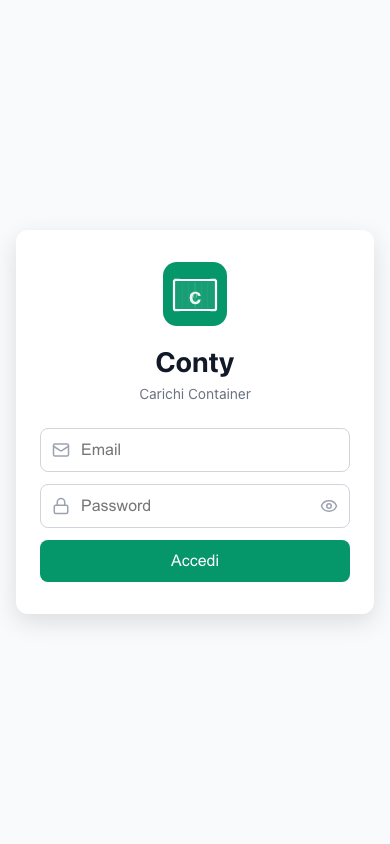
App mobile (per Operatori)
- Apri il browser sullo smartphone e vai a
https://conty.trngl.it/app. - Inserisci la tua email e la tua password.
- Tocca Accedi.
:::note Accesso con Microsoft 365 Conty sa accedere anche con l'account Microsoft 365 aziendale, ma è una funzione che l'amministratore deve abilitare sul server. Se non è stata abilitata — ed è il caso più comune — il pulsante "Accedi con Microsoft" non compare e si entra con email e password: è la situazione normale, non un malfunzionamento. Dove è attiva, funziona solo per gli utenti già censiti in Conty la cui email coincide con quella dell'account aziendale: non crea utenti nuovi. :::
:::tip Installa l'app sul telefono Per un'esperienza migliore, puoi installare Conty come app sul tuo smartphone. Vedi la sezione App mobile per le istruzioni. :::
L'interfaccia del pannello amministrativo
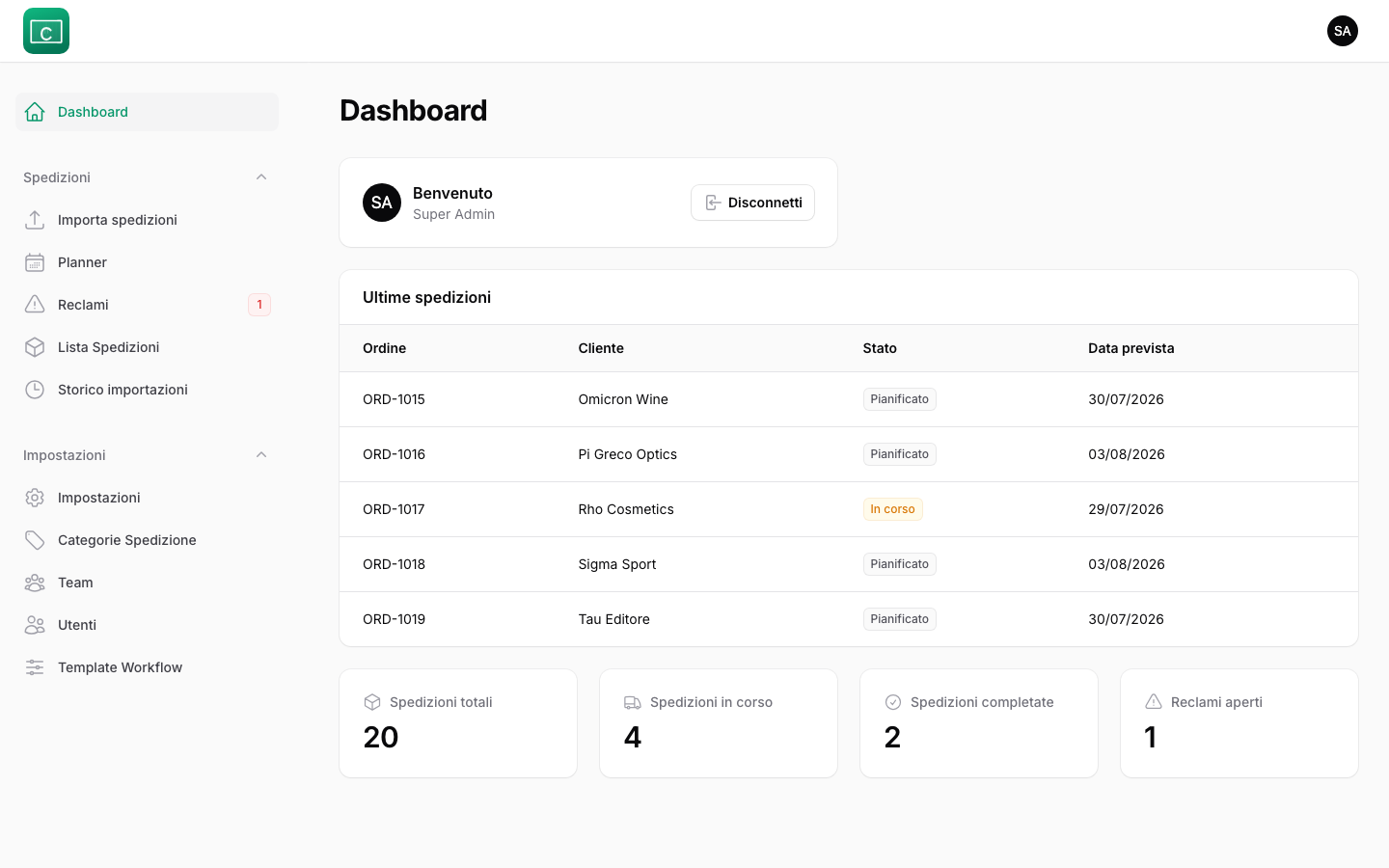
Dopo il login, il pannello amministrativo si presenta con queste aree principali:
Barra di navigazione laterale
Sul lato sinistro trovi il menu di navigazione, organizzato in gruppi:
Spedizioni
- Spedizioni -- Lista di tutte le spedizioni, con filtri e ricerca
- Reclami -- Lista dei reclami collegati alle spedizioni
- Planner -- Vista calendario per pianificare e assegnare i carichi
- Importa spedizioni -- Importazione massiva da file Excel o CSV
Impostazioni
- Impostazioni -- Scadenza dei link pubblici, destinatari delle notifiche (reclami e avvisi di backup), mittente delle email in uscita e confidenza minima della lettura automatica
- Utenti -- Gestione degli account utente
Barra superiore
In alto trovi il nome dell'applicazione e, sulla destra, il tuo profilo utente con l'opzione per uscire.
L'interfaccia dell'app mobile
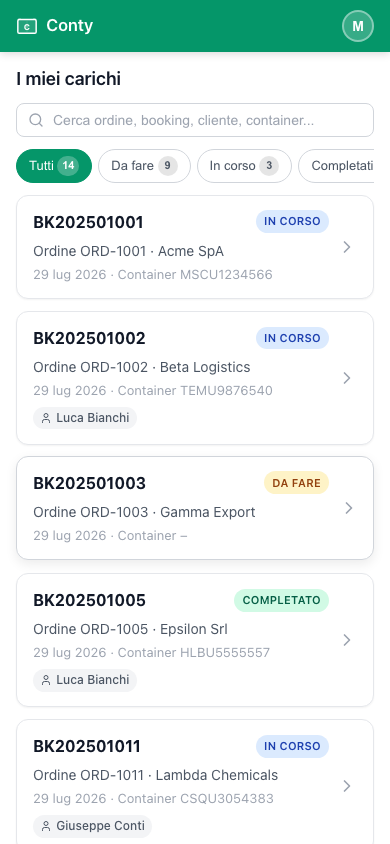
L'app mobile e progettata per essere semplice e veloce. Dopo il login, l'operatore vede:
- Lista spedizioni -- Tutte le spedizioni assegnate, con barra di ricerca e filtri rapidi (Tutti, Da fare, In corso, Completati) con contatori
- Dettaglio spedizione -- Toccando una spedizione si accede al wizard di carico con le 6 fasi, navigazione tra gli step e indicatore di progresso
- Indicatore offline -- Se il dispositivo non ha connessione, un avviso indica che le foto verranno sincronizzate appena possibile
Cosa puoi fare in base al tuo ruolo
Super Admin
Hai accesso a tutte le funzionalita:
- Creare e modificare spedizioni
- Importare spedizioni da file
- Usare il planner per assegnare operatori
- Gestire reclami, inviare email e generare PDF
- Gestire utenti e impostazioni
Logistica
Puoi fare quasi tutto:
- Creare e modificare spedizioni
- Importare spedizioni da file
- Usare il planner per assegnare operatori
- Gestire reclami, inviare email e generare PDF
- Condividere link pubblici con i clienti
Operatore
Usi l'app mobile per:
- Visualizzare le spedizioni a te assegnate
- Documentare i carichi fase per fase con foto
- Lavorare anche senza connessione internet
Ora che conosci l'interfaccia, passa alla sezione Spedizioni per imparare a gestire le spedizioni.