Guida operatore
Questa pagina segue una giornata di lavoro con Conty sul telefono o sul tablet, dal primo accesso alla chiusura del container. Non serve sapere nulla di informatica: si scattano foto e si preme un pulsante alla fine di ogni fase.
Se cerchi come installare l'app o cosa fare quando la fotocamera non si apre, la pagina è App mobile.
1. Entrare
L'app si apre a https://conty.trngl.it/app. Conviene salvarla sulla schermata iniziale del
telefono: da lì si apre a schermo pieno, come una normale app.
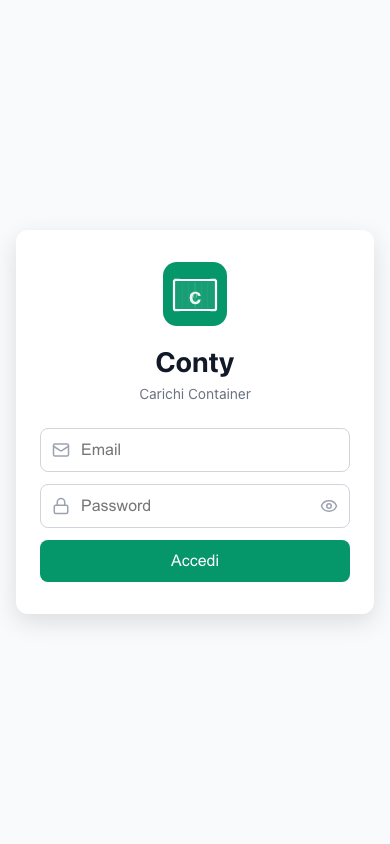
Si entra con la propria email e la propria password.
Due cose da sapere subito:
- Si può essere collegati da un dispositivo alla volta. Se accedi da un secondo telefono, il primo viene scollegato. È voluto: serve a non lasciare sessioni aperte su tablet dimenticati in giro.
- Se l'ufficio disattiva il tuo utente, l'app smette di funzionare subito, non a fine giornata.
La password si cambia dal menu in alto a destra (l'iniziale del tuo nome) → Cambia password.
2. La lista dei carichi
La prima schermata è I miei carichi: le spedizioni assegnate a te. Ogni scheda mostra booking, ordine, cliente, data prevista, container e lo stato con un'etichetta colorata.
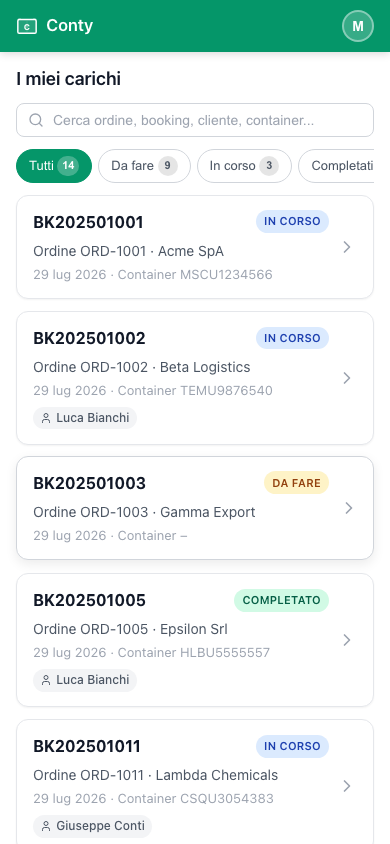
- La casella di ricerca cerca per ordine, booking, cliente o container.
- I filtri (Tutti, Da fare, In corso, Completati) mostrano quanti carichi rientrano in ciascuna categoria.
- Per aggiornare la lista si tira giù la schermata con il dito, come nelle app di posta.
- Se non c'è rete la lista si vede lo stesso: compare l'ultima versione scaricata, con indicato quando è stata aggiornata.
Se sei capo squadra vedi anche i carichi degli altri operatori della tua squadra. Le schede che non sono tue portano il nome dell'operatore a cui il carico è assegnato, e quel nome è anche cercabile. Su quei carichi puoi anche lavorare al posto suo: se un operatore si ferma, scatti tu le foto e completi tu le fasi, senza doverti prima riassegnare la spedizione. Il carico resta intestato a chi ce l'ha assegnato, ma resta scritto che a scattare quella foto e a chiudere quella fase sei stato tu. Le foto già caricate dai colleghi restano loro: quelle non le puoi cancellare.
3. Avviare il carico
Toccando una spedizione si apre la lavorazione. Prima delle fasi fotografiche c'è lo step dei dati del mezzo:
- Numero container — obbligatorio per avviare. Formato ISO: 4 lettere + 7 cifre (es.
MSCU1234566). L'app controlla la cifra finale e avvisa subito se il numero non torna, così l'errore di battitura si scopre sul piazzale e non in ufficio. - Targa del mezzo, Sigillo, Tara (kg), Trasportatore — facoltativi qui: targa e sigillo di norma arrivano dalla lettura automatica delle foto (vedi il punto 5).
Premi Avvia carico: da quel momento la spedizione risulta In corso anche all'ufficio.
Se il pulsante non funziona e compare un messaggio, di solito è perché la spedizione è bloccata o ha un reclamo aperto: in quel caso deve intervenire l'ufficio.
Tornando su questo step a carico avviato puoi correggere i dati e, a fine lavoro, inserire il Peso effettivo (kg).
4. Le fasi, una alla volta
Il carico è diviso in fasi che si affrontano in ordine. Nella configurazione usata in SICIT sono sei:
| # | Fase | Cosa si fotografa |
|---|---|---|
| 1 | Arrivo mezzo | La lettera di vettura e la sigla del container |
| 2 | Container vuoto | Il container aperto e vuoto, prima di caricare |
| 3 | Carico in corso (fila 1) | La prima fila di merce stivata |
| 4 | Carico in corso (fila 2) | La seconda fila |
| 5 | Carico in corso (fila 3) | Il container pieno |
| 6 | Fine carico | Le porte chiuse e il sigillo applicato |
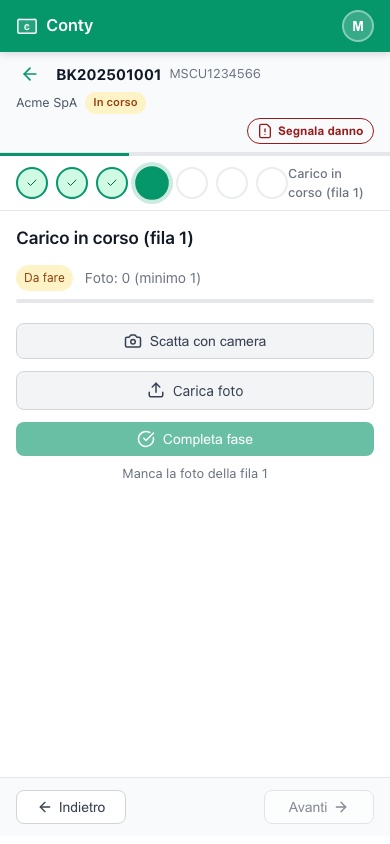
Per ogni fase l'app dice quante foto servono come minimo — "Foto: 0 (minimo 1)". Finché non ne hai abbastanza il pulsante Completa fase resta spento, e sotto compare la frase che spiega cosa manca.
Il numero e il nome delle fasi non sono fissi nell'app: li decide l'ufficio, e possono essere diversi da questi.
Scattare le foto
Ci sono due modi, entrambi validi:
- Scatta con camera — apre la fotocamera dentro l'app;
- Carica foto — apre la fotocamera o la galleria del telefono.
Le foto vengono rimpicciolite in automatico prima di partire: si caricano anche con poca rete e non riempiono la memoria. Il massimo è 20 foto per fase; i formati accettati sono jpg, png e webp, fino a 10 MB per foto.
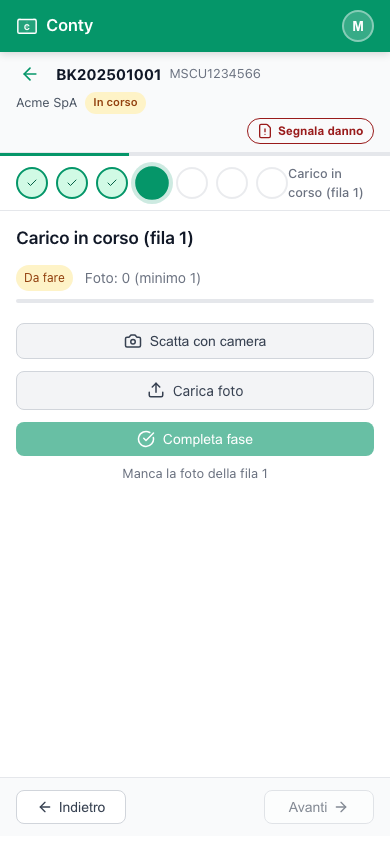
Quando hai finito premi Completa fase: la fase diventa Completata e l'app passa alla successiva.
:::caution Una fase completata non si modifica più Dall'app non si torna indietro su una fase chiusa. Se hai sbagliato, avvisa l'ufficio: può intervenire dal pannello. :::
5. Targa e sigillo letti dalla foto
Nelle fasi previste — in SICIT Container vuoto per la targa e Fine carico per il sigillo — l'app legge il valore direttamente dall'immagine.
Come funziona in pratica:
- Scatti la foto della targa (o del sigillo).
- L'app scrive "Lettura automatica in corso..." e dopo qualche secondo propone il valore letto.
- Tu confermi se è giusto, oppure correggi e confermi.
Se la foto è mossa, scura o storta l'app se ne accorge: dice che la lettura è incerta e chiede di controllare con attenzione. Se la lettura non riesce affatto, o se sei senza rete, il campo si sblocca e scrivi tu il valore a mano.
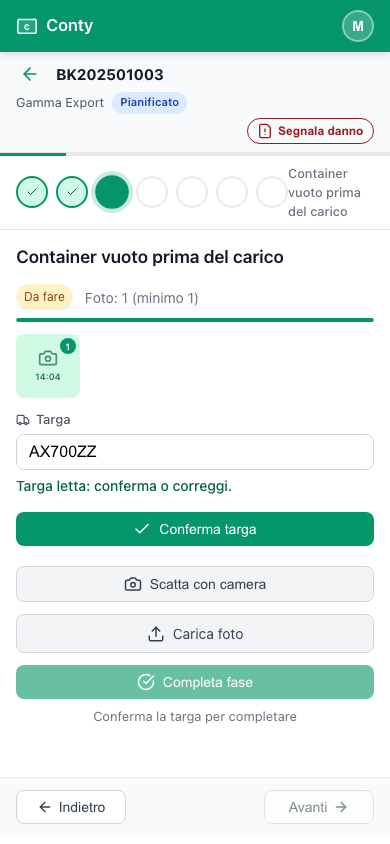
Il lavoro non si ferma mai per colpa della lettura automatica, e il valore finale è sempre quello che hai confermato tu. L'ufficio vede sia quello letto dall'app sia la tua correzione.
6. Il controllo del container
Se una fase è di tipo controllo container, prima di completarla devi scegliere un esito:
- Accettato — il container va bene;
- Con riserva — si procede, ma c'è qualcosa da segnalare: aggiungi una nota;
- Rifiutato — il container non è idoneo.
Con esito rifiutato non si può proseguire: il carico si ferma lì e va avvisato l'ufficio. È la ragione per cui questo controllo esiste.
Il campo note sotto i pulsanti è facoltativo ma utile: è quello che leggerà chi deve decidere.
Sopra i pulsanti compare la lettura automatica del numero container: l'app legge il numero stampigliato sulla foto e lo confronta con quello della spedizione.
- riquadro verde — il numero letto corrisponde;
- riquadro rosso — il numero è diverso, e ti viene indicato quello che l'ufficio si aspettava;
- riquadro grigio — la lettura non è riuscita, oppure non c'è un numero con cui confrontare.
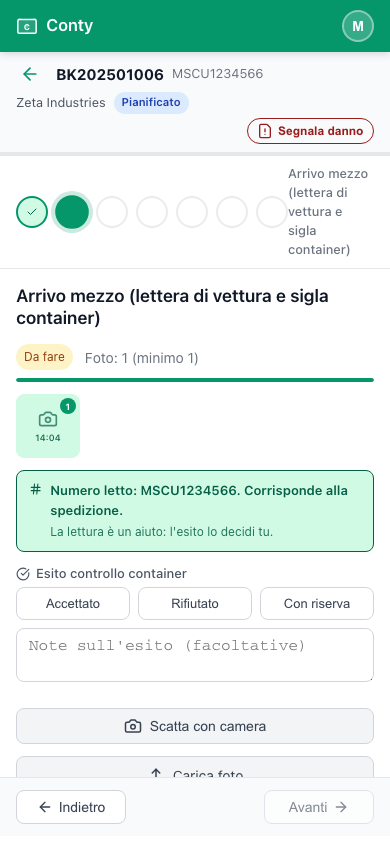
Quando il numero non corrisponde, il riquadro diventa rosso e indica quello atteso:
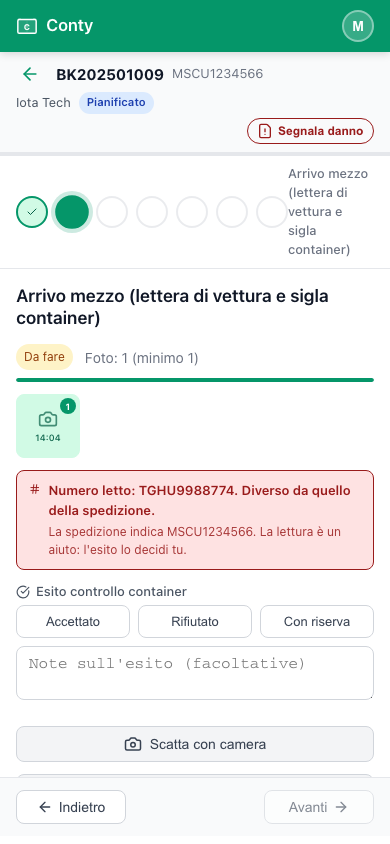
Serve ad accorgersi del container sbagliato prima di caricarlo. Non decide niente: l'esito lo scegli tu, anche quando il riquadro è verde.
7. Chiudere il carico
Quando tutte le fasi sono completate:
- il carico passa a Completato e con esso la spedizione;
- compare un riepilogo con le fasi chiuse e il totale delle foto;
- le foto sono visibili in ufficio, nella scheda della spedizione.
Se hai il peso effettivo, inseriscilo nello step dei dati del mezzo prima di chiudere: è il dato che l'ufficio confronta con la tara.
8. Quando non c'è rete
Nei piazzali la rete va e viene. L'app è fatta per continuare a funzionare comunque.
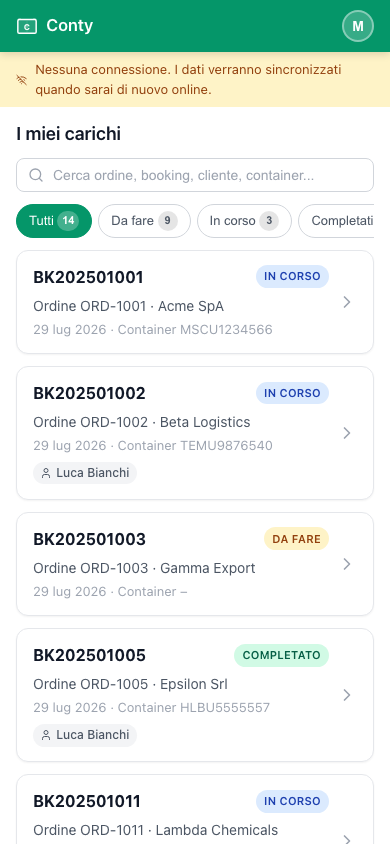
- Compare una fascia in alto che dice che sei offline e quanti elementi sono in attesa.
- Puoi scattare foto e completare fasi normalmente: ogni azione va in coda sul telefono.
- Una fase completata senza rete si legge "Completata (in sincronizzazione)": fatta, ma non ancora arrivata al server.
- Puoi chiudere l'app e riaprirla, anche spegnere il telefono: la coda resta.
- Quando la rete torna, l'app invia tutto da sola. Il pulsante Sincronizza ora nella fascia forza il tentativo.
- La lettura automatica riparte dopo la riconnessione; se hai già inserito il valore a mano, resta il tuo.
:::danger Prima di uscire, controlla la coda Prima di uscire dall'app (menu → Esci) verifica che non ci sia niente in attesa. L'app ti avverte e propone Resta e sincronizza: accetta. Uscendo con la coda piena, quel lavoro resta sul dispositivo e non arriva in ufficio. :::
Se qualcosa non riesce a partire dopo diversi tentativi, la fascia lo segnala come non riuscito con un pulsante per riprovare. Non sparisce e non viene buttato via: se continua a fallire, chiama l'ufficio.
9. Segnalare un danno
Se trovi merce danneggiata, il container non idoneo o qualunque altro problema, dal carico premi Segnala danno.
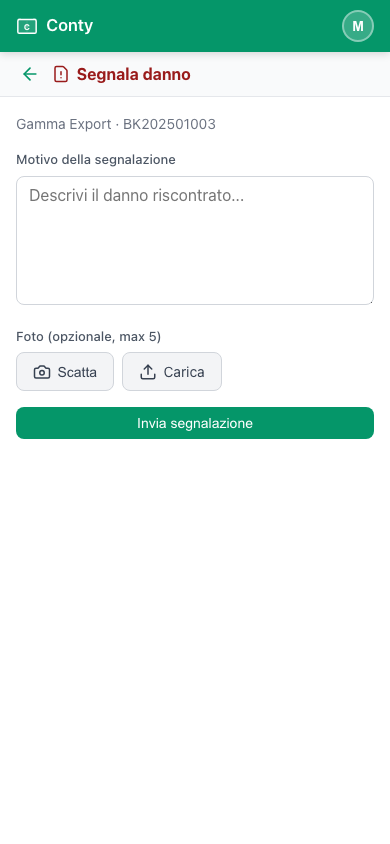
- Descrivi il problema nel campo Motivo della segnalazione. È obbligatorio: scrivi cosa hai visto, non "problema".
- Allega fino a 5 foto — facoltative, ma quasi sempre decisive.
- Invia.
Da quel momento la spedizione è bloccata e il carico non prosegue. L'ufficio riceve una notifica e un'email, valuta e decide: solo l'ufficio può sbloccare, indicando una motivazione.
Anche la segnalazione funziona offline: va in coda con le sue foto e parte appena c'è rete.
Cosa fare se
| Situazione | Cosa fare |
|---|---|
| Il pulsante Completa fase è spento | Leggi la frase sotto il pulsante: dice cosa manca (foto, esito del controllo container, oppure la conferma di targa/sigillo) |
| Non riesco ad avviare il carico | La spedizione è bloccata o ha un reclamo aperto: chiama l'ufficio |
| L'app dice che sono stato disconnesso | Le tue credenziali sono state usate su un altro dispositivo, oppure l'utente è stato disattivato: chiama l'ufficio |
| Il contatore in attesa non scende | Sei senza rete davvero, oppure il server non risponde: prova Sincronizza ora e non uscire dall'app |
| La targa letta è sbagliata | Correggila a mano e conferma: vale il valore che confermi tu |
| Il numero container letto è diverso da quello atteso | Controlla il container davanti a te prima di dichiarare l'esito: è proprio il caso per cui il controllo esiste |
| Ho sbagliato una fase già completata | Dall'app non si torna indietro: avvisa l'ufficio |
| Il numero container non viene accettato | Ricontrolla le cifre: l'app verifica la cifra di controllo del formato ISO e rifiuta i numeri impossibili |
Per l'installazione sulla schermata home, i permessi della fotocamera e i problemi tecnici, vedi App mobile.