Carichi
Un carico rappresenta il processo fisico di riempimento di un container. Ogni carico e collegato a una spedizione e viene documentato dall'operatore attraverso 6 fasi fotografiche.
Le 6 fasi del carico
Ogni carico segue un percorso obbligato di 6 fasi. L'operatore deve completare una fase prima di passare alla successiva.
| Fase | Nome | Cosa fotografare |
|---|---|---|
| 1 | Arrivo mezzo | La lettera di vettura e la sigla del container |
| 2 | Container vuoto | Il container aperto e vuoto, prima di iniziare il carico |
| 3 | Carico in corso (fila 1) | La prima fila di prodotti caricata nel container |
| 4 | Carico in corso (fila 2) | La seconda fila di prodotti |
| 5 | Carico in corso (fila 3) | La terza fila, con il container pieno |
| 6 | Fine carico | Il container chiuso con porte e sigillo |
Come documentare un carico (operatore)
Questa procedura si svolge dall'app mobile sullo smartphone dell'operatore.
Avviare il carico
- Accedi all'app mobile (
/app) e fai login. - Nella lista delle spedizioni assegnate, usa la barra di ricerca o i filtri (Tutti, Da fare, In corso, Completati) per trovare la spedizione da caricare.
- Tocca la spedizione per aprire il wizard di carico.
- Inserisci il numero del container (obbligatorio, formato: 4 lettere + 7 cifre) e gli eventuali dati del mezzo.
- Tocca Avvia carico. Il sistema crea automaticamente il carico e la spedizione passa allo stato "In corso".
Compilare i dati del mezzo
Prima di iniziare le fasi fotografiche, puoi compilare i dati del mezzo di trasporto:
- Numero container * -- Il codice del container nel formato ISO (4 lettere + 7 cifre, es. MSCU1234567)
- Targa -- La targa del camion. Si legge automaticamente dalla foto scattata nella fase "Container vuoto" (lettura OCR): l'operatore scatta la foto, il sistema propone il valore letto e basta confermarlo. Se la lettura non riesce (foto poco chiara, connessione assente...) il campo resta modificabile per l'inserimento manuale, con il valore precompilato dalla spedizione (se gia presente) come riferimento.
- Sigillo -- Il numero del sigillo del container. Stesso meccanismo di lettura automatica della targa, sulla foto della fase "Fine carico".
- Tara (kg) -- Il peso del container vuoto
- Trasportatore -- Il nome del trasportatore
Il numero container e obbligatorio per avviare il carico. Gli altri campi sono opzionali ma consigliati per una documentazione completa.
Quando il carico e gia stato avviato, puoi tornare a questo step per modificare i dati del mezzo e inserire anche il Peso effettivo (kg) a fine carico. Tocca Salva dati carico per confermare le modifiche.
Completare le 6 fasi
Per ogni fase, la procedura e la stessa:
- Il wizard mostra la fase corrente con il nome e la descrizione.
- Tocca il pulsante Scatta foto.
- Si apre la fotocamera del dispositivo.
- Inquadra il soggetto e scatta la foto.
- Nella schermata di anteprima:
- Tocca Usa questa se la foto e buona
- Tocca Ripeti se vuoi scattarla di nuovo
- La foto viene caricata. Quando il caricamento e completato, il wizard avanza automaticamente alla fase successiva.
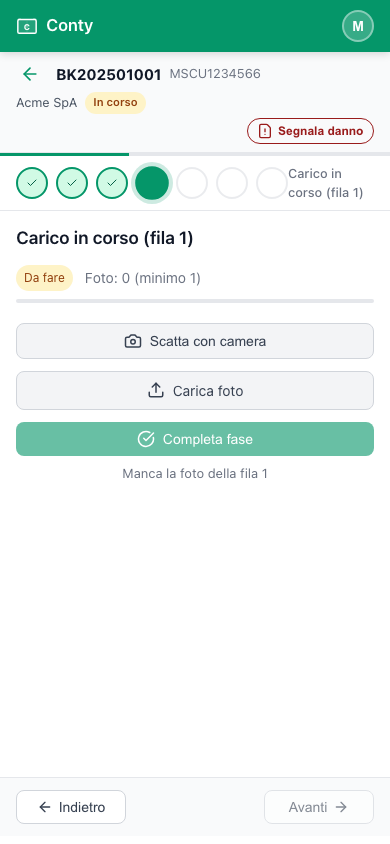
:::tip Piu foto per fase Puoi scattare piu di una foto per ogni fase. Il sistema avanza alla fase successiva solo dopo che il numero minimo di foto richieste e stato raggiunto. :::
Le fasi con controllo container
Una fase può essere configurata dal pannello come controllo container (Impostazioni › Modelli di workflow, campo "Tipo di controllo"). In quel caso, oltre alla foto, l'app chiede di dichiarare un esito: Accettato, Rifiutato oppure Con riserva, con un campo per le note. Finché l'esito non è stato scelto, la fase non si completa.
Sulla foto di queste fasi Conty legge automaticamente il numero container stampigliato e lo confronta con quello della spedizione. Il risultato compare sopra i pulsanti dell'esito:
- riquadro verde — il numero letto corrisponde a quello della spedizione;
- riquadro rosso — il numero letto è diverso, e accanto viene indicato quello atteso;
- riquadro grigio — la lettura non è riuscita, oppure la spedizione non ha un numero container con cui fare il confronto.
La lettura è un aiuto, non una decisione: l'esito lo dichiara sempre l'operatore. Un riquadro rosso invita a ricontrollare il container prima di rispondere, un riquadro verde non sceglie Accettato al posto di nessuno. Se la lettura non riesce, il controllo si fa a vista come sempre.
:::note Non è attivo su tutte le installazioni Il giro di sei fasi predefinito non assegna il controllo container a nessuna fase: va impostato dal pannello, sulla fase in cui ha senso per la vostra procedura (di solito l'arrivo del mezzo). :::
Completamento del carico
Quando tutte le 6 fasi sono state documentate con le foto necessarie:
- Il carico passa automaticamente allo stato Completato
- La spedizione collegata passa anch'essa a Completato
- Viene mostrato un riepilogo con il numero di fasi completate e il totale delle foto scattate
- Le foto sono visibili anche nel pannello amministrativo, nella scheda dettaglio della spedizione
Visualizzare i carichi dal pannello amministrativo
I responsabili logistica e gli amministratori possono visualizzare lo stato dei carichi e le foto dal pannello amministrativo:
- Vai su Spedizioni e clicca sull'icona occhio per aprire il dettaglio di una spedizione.
- Scorri fino alla sezione Foto carico per vedere tutte le foto organizzate per fase.
Cosa succede se non c'e connessione
Se l'operatore si trova in una zona senza copertura internet, l'app continua a funzionare normalmente:
- Le foto scattate vengono salvate sul dispositivo (nella memoria del browser).
- Un contatore nell'interfaccia mostra quante foto sono in attesa di invio.
- Quando il dispositivo torna online, le foto vengono inviate automaticamente al server.
- L'operatore riceve una conferma visiva al termine della sincronizzazione.
:::caution Importante Non cancellare i dati del browser e non disinstallare l'app finche le foto in coda non sono state sincronizzate. Altrimenti le foto in attesa andranno perse. :::
Per maggiori dettagli sul funzionamento offline, consulta la sezione App mobile.
Se durante il carico o dopo la consegna si verifica un problema, puoi aprire un reclamo. Vai alla sezione Reclami per scoprire come.