App mobile
L'app mobile di Conty e una Progressive Web App (PWA): si usa dal browser dello smartphone ma si comporta come un'app nativa. Puoi installarla sulla schermata home del telefono e usarla anche senza connessione internet.
Installare l'app sullo smartphone
Su Android (Chrome)
- Apri Chrome e vai a
https://conty.trngl.it/app. - Comparira un banner in basso che propone di installare l'app, oppure:
- Tocca il menu (tre puntini in alto a destra)
- Tocca Installa app o Aggiungi alla schermata Home
- Conferma l'installazione.
- L'icona di Conty apparira sulla schermata home del telefono.
Su iPhone (Safari)
- Apri Safari e vai a
https://conty.trngl.it/app. - Tocca l'icona Condividi (il quadrato con la freccia verso l'alto).
- Scorri e tocca Aggiungi alla schermata Home.
- Conferma toccando Aggiungi.
- L'icona di Conty apparira sulla schermata home.
:::tip Perche installare l'app? Installando l'app:
- Si apre a schermo intero, senza la barra del browser
- Hai un'icona dedicata sulla schermata home
- Funziona meglio in modalita offline :::
Accedere all'app
- Apri l'app (dall'icona sulla schermata home o dal browser).
- Inserisci la tua email e la tua password. (Se sul telefono compare anche Accedi con Microsoft, l'amministratore ha abilitato l'accesso con l'account aziendale e puoi usare quello; se non compare, è normale.)
- Tocca Accedi.
Dopo il login, vedrai la lista delle spedizioni assegnate a te.
Usare l'app
La lista spedizioni
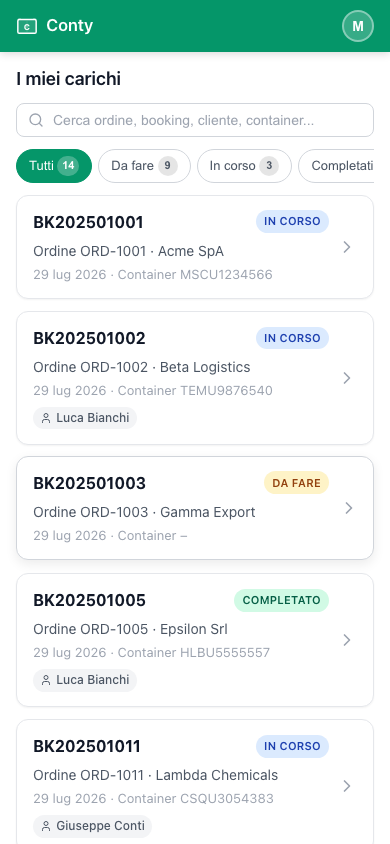
Dopo il login, la schermata principale mostra le spedizioni assegnate all'operatore:
- In alto trovi una barra di ricerca per cercare per ordine, booking, cliente o container
- Sotto la ricerca ci sono i filtri rapidi: Tutti, Da fare, In corso, Completati. Ogni filtro mostra il contatore delle spedizioni in quello stato
- Ogni spedizione mostra il numero di booking, il cliente, la data prevista, il container e lo stato con un badge colorato
- Le spedizioni sono ordinate per data
- Trascina verso il basso per aggiornare la lista (pull-to-refresh)
- Tocca una spedizione per aprire il dettaglio e iniziare il carico
Il wizard di carico
Toccando una spedizione si apre il wizard di carico, una procedura guidata passo-passo:
Step iniziale -- Dati del carico
Per avviare un nuovo carico, inserisci:
- Numero container (obbligatorio, formato: 4 lettere + 7 cifre, es. MSCU1234567)
- Targa del mezzo
- Sigillo
- Tara (kg)
- Nome del trasportatore
Tocca Avvia carico per procedere. Se il carico e gia stato avviato, puoi modificare i dati e aggiungere il Peso effettivo (kg) a fine carico.
Step 1-6 -- Le fasi fotografiche
Per ogni fase:
- Leggi il nome della fase e il contatore foto (es. "Foto: 0 (minimo 1)") per sapere quante foto servono.
- Tocca Scatta con camera per usare la fotocamera, oppure Carica foto per selezionare un'immagine dalla galleria.
- La foto viene caricata (o salvata offline se non c'e connessione).
- Nelle fasi Container vuoto e Fine carico, la foto serve anche a leggere automaticamente targa e sigillo (OCR): il valore letto viene proposto, basta confermarlo o correggerlo se necessario. Se la lettura non riesce, si inserisce manualmente.
- Quando il numero minimo di foto e stato raggiunto (e, per targa/sigillo, il valore confermato), la fase viene completata automaticamente e il wizard avanza alla fase successiva.
- Un indicatore di progresso e le miniature delle foto scattate sono visibili per ogni fase.
- Puoi navigare tra le fasi usando i pulsanti Indietro/Avanti in basso o toccando direttamente i pallini nell'indicatore degli step.
Permessi fotocamera
La prima volta che scatti una foto, il browser chiedera il permesso di usare la fotocamera. Tocca Consenti per procedere. Se neghi il permesso, non potrai scattare foto dall'app.
Modalita offline
Una delle caratteristiche piu importanti dell'app e il supporto offline: puoi continuare a lavorare anche quando il telefono non ha connessione internet.
Come funziona
- Quando scatti una foto senza connessione, la foto viene salvata nella memoria del browser (IndexedDB).
- Nell'interfaccia appare un contatore che mostra quante foto sono in coda di invio (ad esempio: "3 foto in attesa").
- Quando il telefono torna online, le foto vengono inviate automaticamente al server.
- Al termine della sincronizzazione, l'interfaccia si aggiorna e il contatore torna a zero.
Cosa fare (e non fare) in modalita offline
Cosa puoi fare:
- Scattare foto per ogni fase del carico
- Passare alla fase successiva
- Visualizzare i dati della spedizione
Cosa evitare:
- Non cancellare i dati del browser (cronologia, cache, dati dei siti)
- Non disinstallare l'app
- Non usare la funzione "Cancella dati" nelle impostazioni del browser
:::caution Attenzione Se cancelli i dati del browser mentre ci sono foto in attesa di sincronizzazione, quelle foto andranno perse definitivamente. Assicurati sempre che il contatore delle foto in coda sia a zero prima di cancellare dati o disinstallare l'app. :::
Verificare la sincronizzazione
Per assicurarti che tutte le foto siano state inviate:
- Controlla il contatore foto in coda nell'interfaccia.
- Se indica "0 foto in attesa", tutte le foto sono state sincronizzate correttamente.
- Se il contatore mostra ancora delle foto in attesa, assicurati di avere connessione internet e attendi qualche istante.
Risoluzione problemi
La fotocamera non si apre
- Verifica di aver concesso il permesso alla fotocamera nelle impostazioni del browser.
- Su iPhone, la fotocamera funziona solo tramite Safari.
- Prova a chiudere e riaprire l'app.
Le foto non si sincronizzano
- Verifica di avere connessione internet attiva (Wi-Fi o dati mobili).
- Prova a ricaricare la pagina.
- Se il problema persiste, chiudi e riapri l'app.
L'app non si installa
- Assicurati di usare Chrome su Android o Safari su iPhone.
- Verifica di accedere al sito tramite HTTPS (con il lucchetto nella barra degli indirizzi).
- Prova a chiudere il browser e riaprirlo.
Hai completato la guida utente di Conty. Per qualsiasi dubbio, rivolgiti al tuo responsabile o all'amministratore del sistema.